Die Ordner und Seiten müssen unter der Root-Seite eingegliedert sein und nicht außerhalb!
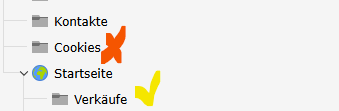
Meine Gedankenstütze ;-)
In diesem Beitrag bauen wir einen Web Application Stack mit Docker-Containern, bestehend aus Apache, MySQL, PHP (inkl. Redis) und PhpMyAdmin. Jeder Service läuft in einem eigenen Container. Auf diese Weise ist der Stack modular mit weiteren Diensten erweiterbar. Mit wenigen Handgriffen kann z.B. MySQL gegen PostgreSQL oder PHP 7.4 gegen eine andere Version getauscht werden. SSL und XDdebug sind bereits vorkonfiguriert. Der Stack kann somit für Development oder App Deployment benutzt werden.
Damit alles schön zusammen passt und wir möglichst wenig Aufwand haben, basiert alles auf den Docker Images von Bitnami.
Für unser Projekt benötigen wir die folgende Verzeichnisstruktur:
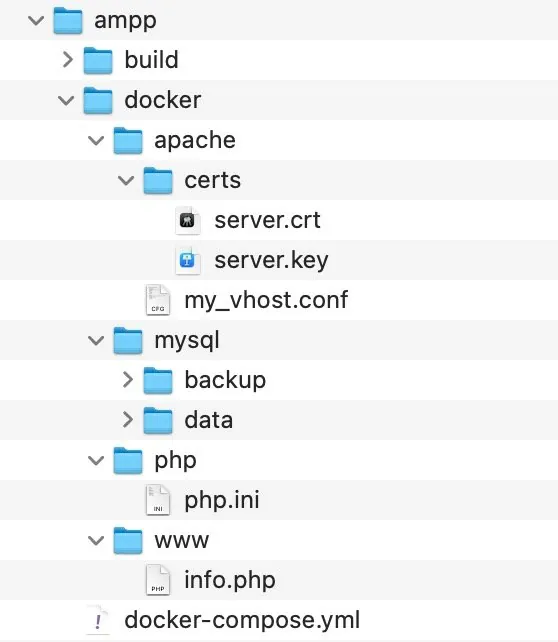
Der Unterordner “Build” ist nur für Geräte mit Apple Silicon relevant. Dazu später mehr.
Da alle Container über Docker Compose gestartet werden, erstellen wir zuerst die docker-compose.yml-Datei im Ordner “dstack”, neben dem Unterordner “docker”:
# AMPP 1.0.9
#
# Runs Apache, MySQL, PHP (+Redis) and PhpMyAdmin
# SSL is preconfigured.
# Imagemagick and XDebug are activated.
#
# Run with
# docker-compose up -d
#
# (C)2020-2022 Harald Schneider
#

version: "3"

services:

  # --- MySQL 5.7
  #
  mysql:
    container_name: "ampp-mysql"
    image: bitnami/mysql:5.7
    restart: unless-stopped
    environment:
      - MYSQL_ROOT_PASSWORD=MYSQL_PASSWORD
      - MYSQL_USER=admin
      - MYSQL_PASSWORD=MYSQL_PASSWORD
    ports:
      - '3306:3306'
    volumes:
      - ./docker/mysql/data:/bitnami/mysql/data
      - ./docker/mysql/backup:/backup

  # --- PHP 7.4
  #
  php:
    container_name: "ampp-php"
    image: bitnami/php-fpm:latest
    restart: unless-stopped
    depends_on:
      - redis
    volumes:
      #- /Users/hschneider/Work/Web:/app:delegated
      - ./docker/www:/app:delegated
      - ./docker/php/php.ini:/opt/bitnami/php/etc/conf.d/php.ini:ro

  # --- Apache 2.4
  #
  apache:
    container_name: "ampp-apache"
    image: bitnami/apache:2.4
    ports:
      - '80:8080'
      - '443:8443'
    depends_on:
      - php
    volumes:
      #- /Users/hschneider/Work/Web:/app:delegated
      - ./docker/www:/app:delegated
      - ./docker/apache/my_vhost.conf:/vhosts/myapp.conf:ro
      - ./docker/apache/certs:/certs
      # Use this for bitnami's builtin certs:
      # ./docker/apache/certs:/opt/bitnami/apache2/conf/bitnami/certs

  # --- Redis 6.0
  #
  redis:
    container_name: "ampp-redis"
    image: bitnami/redis:6.0
    restart: unless-stopped
    environment:
      - REDIS_PASSWORD=at15jx13

  # --- PhpMyAdmin latest
  # Acccess via
  # http://127.0.0.1:8180 or https://127.0.0.1:8143
  # Login with user root and mysql-password.
  #
  phpmyadmin:
    container_name: "ampp-phpmyadmin"
    image: bitnami/phpmyadmin:latest
    depends_on:
      - mysql
    ports:
      - '8180:8080'
      - '8143:8443'
    environment:
      - DATABASE_HOST=mysql

volumes:
  ampp-mysql:
driver: localAußer PhpMyAdmin benutzen alle Dienste ihre Standard-Ports. Alle wichtigen Daten werden in persistenten Ordnern ausserhalb der Container gespeichert (Volumes).
Mit mkcert ein neues lokales Zertifikat installieren
mkcert -installJetzt die Zertifikate für den Apache generieren:
mkcert localhost 127.0.0.1 ::1und speichern diese Dateien im Ordner ./docker/apache/certs. Wichtig ist, dass die Namen der Zertifikate mit denen aus der Apachekonfiguration übereinstimmen.
Zuerst generieren wir mit dem folgenden Befehl ein selbst signiertes SSL-Zertifikat und speichern dessen Dateien im Ordner ./docker/apache/certs:
openssl req -x509 -newkey rsa:4096 -sha256 -nodes -keyout server.key -out server.crt -subj "/CN=dstack.local" -days 3650Für die Apache-Konfiguration legen wir folgende Datei an: ./docker/apache/my_vhost.conf:
LoadModule proxy_fcgi_module modules/mod_proxy_fcgi.so
ProxyPassMatch ^/(.*\.php(/.*)?)$ fcgi://php:9000/app/$1

DirectoryIndex disabled
DirectoryIndex index.php index.html

<VirtualHost *:8080>
  DocumentRoot "/app"

  <Directory "/app">
    Options -Indexes
    AllowOverride All
    Require all granted
  </Directory>
</VirtualHost>

# Create self signed certs with
# openssl req -x509 -newkey rsa:4096 -sha256 -nodes -keyout server.key -out server.crt -subj "/CN=YOURDOMAIN.LOCAL" -days 3650
#
<VirtualHost *:8443>
  SSLEngine on
  SSLCipherSuite ALL:!ADH:!EXPORT56:RC4+RSA:+HIGH:+MEDIUM:+LOW:+SSLv2:+EXP:+eNULL
  SSLCertificateFile "/certs/server.crt" // oder server.pem
  SSLCertificateKeyFile "/certs/server.key"  // oder server-key.pem

  <Directory "/app">
    Options -Indexes
    AllowOverride All
    Require all granted
  </Directory>
</VirtualHost>Für unsere Website-Daten legen wir noch den Ordner ./docker/www an. In unserem Beispiel liegt hier die Datei info.php mit folgendem Inhalt:
<?php
phpinfo();
?>Damit ist Apache samt SSL komplett.
Für MySQL benötigen wir nur einen leeren Ordner namens ./docker/mysql/data. Nach dem Start des MySQL-Containers, werden in diesem Ordner die Daten des MySQL-Servers erzeugt.
Bei Bedarf kann dieser Container noch mit einer Backup-Lösung für MySQL-Datenbanken, wie hier beschrieben, ergänzt werden.
Für die PHP-Konfiguration erzeugen wir die folgende Datei in ./docker/php/php.ini:
display_errors = On
expose_php = off

max_execution_time = 360
max_input_time = 360
memory_limit = 256M
upload_max_filesize = 1G
post_max_size = 1G

opcache.enable = 1
opcache.revalidate_freq = 2
opcache.validate_timestamps = 1
opcache.interned_strings_buffer = 32
opcache.memory_consumption = 256

extension=imagick.so
zend_extension = "/opt/bitnami/php/lib/php/extensions/xdebug.so"

[Xdebug]
xdebug.remote_autostart=1
xdebug.remote_enable=1
xdebug.default_enable=0
xdebug.remote_host=host.docker.internal
xdebug.remote_port=9000
xdebug.remote_connect_back=0
xdebug.profiler_enable=0
xdebug.remote_log="/tmp/xdebug.log"Unter Anderem werden hier die ImageMagick extension aktiviert und XDebug konfiguriert. PHP ist damit ebenfalls komplett.
PhpMyAdmin benötigt keine extra Konfiguration und ist später über die Adresse 127.0.0.1:81 oder :8143 (SSL) erreichbar. Die Anmeldung geschieht mit Benutzer “root” und dem MySQL Root User Passwort.
Der folgende Befehlt starten nun alle Container auf einmal:
docker-compose up -dZum Test geben wir im Browser http://127.0.0.1/info.php ein. Wenn wir alles richtig gemacht haben, erscheint nun die PHP-Info Page.
Hier ist folgende Besonderheit zu beachten:
Da ja alle Dienste in getrennten Docker-Containern laufen, wird ein Aufbau des DBConnects mit
'host' => '127.0.0.1:3306'nicht funktionieren. Statt dessen ist der Docker-Containername als Hostname zu verwenden:
'host' => 'mysql:3306'Solltet Ihr in docker-compose.yaml Port 3306 auf eine andere Portnummer gemapped haben, bleibt es in diesem Fall trotzdem bei 3306, da aus Perspektive des Webservers der interne Port des Containers sichtbar ist.
Nur für Apps, die von außen auf MySQL zugreifen (z.B. SequelPro, Querious, Navicat etc), wäre dann der gemappte Port gültig.
Damit unser Docker Stack auch auf Macs mit Apple Silicon läuft, sind Build Patches für die Apache und PhpMyAdmin Docker Images notwendig. Dazu gehen wir wie folgt vor:
In der docker-compose.yml ergänzen wir die beiden markierten Zeilen (build):
  # --- Apache 2.4
  #
  apache:
    container_name: "ampp-apache"
    image: bitnami/apache:2.4
    build: ./build/apache
...

  # --- PhpMyAdmin latest
  # Acccess via
  # http://127.0.0.1:8180 or https://127.0.0.1:8143
  # Login with user root and mysql-password.
  #
  phpmyadmin:
    container_name: "ampp-phpmyadmin"
    image: bitnami/phpmyadmin:latest
    build: ./build/phpmyadmin
...Im Ordner “build” legen wir 2 weitere Ordner an:
“apache” mit einer Datei namens “Dockerfile”. Diese hat folgenden Inhalt:
FROM bitnami/apache:2.4
USER 0
RUN echo 'Mutex posixsem' >>/opt/bitnami/apache2/conf/httpd.conf
USER 1001Sowie den Ordner “phpmyadmin” mit ebenfalls einer Datei namens “Dockerfile” und folgenden Inhalt:
FROM bitnami/phpmyadmin:latest
USER 0
RUN echo 'Mutex posixsem' >>/opt/bitnami/apache2/conf/httpd.conf
USER 1001Danach starten beide Docker Container auch auf Apple Silicon.
Ich habe dazu eine Videoserie von Stefan Frömken zusammengestellt. Stefan ist ein Urgestein der Typo3-Community und wer könnte besser über dieses Thema referieren.
Für die Initialisierung mit Composer wird die Extension b13/make benutzt.
Der Ablauf ähnelt dem Initialisierungsprozess mit NPM.
Zu beachten ist hier, ob mit DDEV entwickelt wird oder nicht!
Die Entwicklung der Extension wird im src/extensions – Verzeichnis empfohlen.
In der Composer.json – Datei im Projektroot empfiehlt sich ein Wildcard anzugeben. Damit muss man nicht für jede weitere Extension einen neuen Eintrag machen.
"repositories": [
		{
			"type": "path",
			"url": "src/extensions/*"
		}
],Am Ende sollte die Extension im Typo3-Backend unter Extensions aufgeführt und aktiviert sein.
Die Datenbankstruktur wird in ext_tables.sql in der Extension angelegt.
CREATE TABLE tx_sales_campaign (
    titel varchar(255) DEFAULT '' NOT NULL COMMENT 'Titel',
    beschreibung varchar(255) DEFAULT '' NOT NULL COMMENT 'Beschreibung',
    zuordnung varchar(255) DEFAULT '' NOT NULL COMMENT 'Zuordnung',
);

CREATE TABLE tx_sales_object (
    bearbeitungsnummer varchar(20) DEFAULT '' NOT NULL COMMENT 'Bearbeitungsnummer',
    titel varchar(255) DEFAULT '' NOT NULL COMMENT 'Titel',
    preis float(30,2) NOT NULL COMMENT 'Preis in Euro',
    preisart varchar(50) DEFAULT '' NOT NULL COMMENT 'Preisart (z.B. Mindestgebot, Festpreis, Verhandlungsbasis)',
    beschreibung varchar(255) DEFAULT '' NOT NULL COMMENT 'Beschreibung der Kampagne',
    bilder int(11) DEFAULT 0 NOT NULL COMMENT 'Bilder',
    uploads int(11) DEFAULT 0 NOT NULL COMMENT 'Uploads',
    tx_sales_campaign_uid int(10) DEFAULT 0 NOT NULL COMMENT 'Verknüpfung zur Kampagne',
);Über das Backend Verwaltungswerkzeuge > Wartung > Analyze Database Structure kann man die Tabellen anlegen oder Änderungen an der DB ausführen. Am besten man legt vorher noch das TCA an, damit auch dynamisch Spalten aus dem TCA gleich mit in der Tabelle angelegt werden. (bspw. crdate oder deleted etc.)
Für die Definition der Felder ist die TCA-Dokumentation unabdingbar.
Im Extensionordner legt man nun im Ordner EXT:sales/Configuration/TCA die Dateien tx_sales_campaign.php und tx_sales_objects.php an. Also für jede Tabelle eine eigene TCA.
<?php

/**
 * TCA for the sales table and its fields in the backend
 */


return [
    'ctrl' => [
        'title' => 'Verkaufskampagnen',
        'label' => 'titel',
        'tstamp' => 'tstamp',
        'crdate' => 'crdate',
        'delete' => 'deleted',
        'sortby' => 'sorting',
        'default_sortby' => 'titel',
        'versioningWS' => true,
        'rootLevel' => 0,
        //'iconfile' => 'EXT:styleguide/Resources/Public/Icons/tx_styleguide.svg',
        'origUid' => 't3_origuid',
        'languageField' => 'sys_language_uid',
        'transOrigPointerField' => 'l10n_parent',
        'transOrigDiffSourceField' => 'l10n_diffsource',
        'translationSource' => 'l10n_source',
        'searchFields' => 'titel,beschreibung',
        'security' => [
            'ignorePageTypeRestriction' => true,
        ],
        'enablecolumns' => [
            'disabled' => 'hidden',
            'starttime' => 'starttime',
            'endtime' => 'endtime',
        ],
    ],
    'columns' => [
        'titel' => [
            'exclude' => true,
            'label' => 'LLL:EXT:sales/Resources/Private/Language/locallang_db.xlf:tx_sales_sale.campaign.titel',
            'config' => [
                'type' => 'input',
            ],
        ],
        'beschreibung' => [
            'exclude' => true,
            'label' => 'LLL:EXT:sales/Resources/Private/Language/locallang_db.xlf:tx_sales_sale.campaign.beschreibung',
            'config' => [
                'type' => 'text',
                'cols' => 40,
                'rows' => 5,
                'eval' => 'trim',
            ],
        ],
        'endtime' => [
            'exclude' => false,
            'label' => 'LLL:EXT:sales/Resources/Private/Language/locallang_db.xlf:tx_sales_sale.campaign.anzeigen_bis',
            'config' => [
                'type' => 'input',
                'renderType' => 'inputDateTime',
                'eval' => 'datetime,int',  // 'datetime' für die Benutzeroberfläche, 'int' für Speicherung als Timestamp
                'default' => 0,            // Standardwert ist 0
            ],
        ],
        'starttime' => [
            'exclude' => false,
            'label' => 'LLL:EXT:sales/Resources/Private/Language/locallang_db.xlf:tx_sales_sale.campaign.anzeigen_von',
            'config' => [
                'type' => 'input',
                'renderType' => 'inputDateTime',
                'eval' => 'datetime,int',  // 'datetime' für die Benutzeroberfläche, 'int' für Speicherung als Timestamp
                'default' => 0,            // Standardwert ist 0
            ],
        ],
        /* Show delete field */
        'deleted' => [
            'exclude' => true,
            'label' => 'LLL:EXT:sales/Resources/Private/Language/locallang_db.xlf:tx_sales_sale.campaign.deleted',
            'config' => [
                'type' => 'check',
                'renderType' => 'checkboxToggle',
                'items' => [
                    [
                        0 => '',
                        1 => '',
                        'invertStateDisplay' => true
                    ]
                ],
            ],
        ],
        'hidden' => [
            'exclude' => false,
            'label' => 'LLL:EXT:core/Resources/Private/Language/locallang_general.xlf:LGL.enabled',
            'config' => [
                'type' => 'check',
                'renderType' => 'checkboxToggle',
                'items' => [
                    [
                        0 => '',
                        1 => '',
                        'invertStateDisplay' => true
                    ]
                ],
            ]
        ],
    ],
    'types' => [
        [
            'showitem' => 'titel, beschreibung, hidden, starttime, endtime, deleted',
        ],
    ],
];
<?php

/**
 * TCA for the sales table and its fields in the backend
 */

return [
    'ctrl' => [
        'title' => 'Verkaufsobjekte',
        'label' => 'bearbeitungsnummer',
        'label_alt' => 'titel',
        'label_alt_force' => true,
        'tstamp' => 'tstamp',
        'crdate' => 'crdate',
        'delete' => 'deleted',
        'sortby' => 'sorting',
        'default_sortby' => 'bearbeitungsnummer',
        'versioningWS' => true,
        'rootLevel' => 0,
        //'iconfile' => 'EXT:styleguide/Resources/Public/Icons/tx_styleguide.svg',
        'origUid' => 't3_origuid',
        'languageField' => 'sys_language_uid',
        'transOrigPointerField' => 'l10n_parent',
        'transOrigDiffSourceField' => 'l10n_diffsource',
        'translationSource' => 'l10n_source',
        'searchFields' => 'titel,bearbeitungsnummer,beschreibung',
        'security' => [
            'ignorePageTypeRestriction' => true,
        ],
        'enablecolumns' => [
            'disabled' => 'hidden'
        ],
    ],
    'columns' => [
        'bearbeitungsnummer' => [
            'exclude' => true,
            'label' => 'LLL:EXT:sales/Resources/Private/Language/locallang_db.xlf:tx_sales_sale.object.bearbeitungsnummer',
            'config' => [
                'type' => 'input',
            ],
        ],
        'tx_sales_campaign_uid' => [
            'exclude' => true,
            'label' => 'LLL:EXT:sales/Resources/Private/Language/locallang_db.xlf:tx_sales_sale.object.kampagne',
            'config' => [
                'type' => 'select',
                'renderType' => 'selectSingle',
                'foreign_table' => 'tx_sales_campaign', // Tabelle für die Kampagnen
                'maxitems' => 1, // Da es eine 1:n Beziehung ist
            ],
        ],
        'titel' => [
            'exclude' => true,
            'label' => 'LLL:EXT:sales/Resources/Private/Language/locallang_db.xlf:tx_sales_sale.object.titel',
            'config' => [
                'type' => 'input',
            ],
        ],
        'beschreibung' => [
            'exclude' => true,
            'label' => 'LLL:EXT:sales/Resources/Private/Language/locallang_db.xlf:tx_sales_sale.object.beschreibung',
            'config' => [
                'type' => 'text',
                'cols' => 40,
                'rows' => 5,
                'eval' => 'trim',
            ],
        ],
        'preis' => [
            'exclude' => true,
            'label' => 'LLL:EXT:sales/Resources/Private/Language/locallang_db.xlf:tx_sales_sale.object.preis',
            'config' => [
                'type' => 'number',
                'size' => 10,
                'format' => 'decimal',
                'eval' => 'double,required', // 'double' für Gleitkommazahlen, 'required' für Pflichtfeld
                'placeholder' => 'z.B. 99.99', // Hinweistext im Eingabefeld
            ],
        ],
        'preisart' => [
            'exclude' => true,
            'label' => 'LLL:EXT:sales/Resources/Private/Language/locallang_db.xlf:tx_sales_sale.object.preisart',
            'config' => [
                'type' => 'select',
                'renderType' => 'selectSingle',
                'items' => [
                    ['Mindestangebot', 'Mindestangebot'],
                    ['Festpreis', 'Festpreis'],
                    ['Verhandlungsbasis', 'Verhandlungsbasis']
                ],
                'default' => 'Festpreis', // Optional: Standardwert festlegen
            ],
        ],
        'bilder' => [
            'exclude' => true,
            'label' => 'LLL:EXT:sales/Resources/Private/Language/locallang_db.xlf:tx_sales_sale.object.bilder',
            'config' => [
                'type' => 'inline',
                'foreign_table' => 'sys_file_reference',
                'foreign_field' => 'uid_foreign',
                'foreign_sortby' => 'sorting_foreign',
                'foreign_table_field' => 'tablenames',
                'foreign_match_fields' => [
                    'fieldname' => 'bilder',
                ],
                'foreign_label' => 'uid_local',
                'foreign_selector' => 'uid_local',
                'overrideChildTca' => [
                    'columns' => [
                        'uid_local' => [
                            'config' => [
                                'appearance' => [
                                    'elementBrowserType' => 'file',
                                    'elementBrowserAllowed' => 'jpg,jpeg,png,gif',
                                ],
                            ],
                        ],
                    ],
                ],
                'filter' => [
                    [
                        'userFunc' => \TYPO3\CMS\Core\Imaging\IconFactory::class . '->getFilePickerFilter',
                        'parameters' => [
                            'allowedFileExtensions' => 'jpg,jpeg,png,gif',
                        ],
                    ],
                ],
                'maxitems' => 5, // Maximale Anzahl der hochladbaren Bilder
                'appearance' => [
                    'collapseAll' => true,
                    'showSynchronizationLink' => true,
                    'showAllLocalizationLink' => true,
                ],
            ],
        ],
        'uploads' => [
            'exclude' => true,
            'label' => 'LLL:EXT:sales/Resources/Private/Language/locallang_db.xlf:tx_sales_sale.object.uploads',
            'config' => [
                'type' => 'inline',
                'foreign_table' => 'sys_file_reference',
                'foreign_field' => 'uid_foreign',
                'foreign_sortby' => 'sorting_foreign',
                'foreign_table_field' => 'tablenames',
                'foreign_match_fields' => [
                    'fieldname' => 'uploads',
                ],
                'foreign_label' => 'uid_local',
                'foreign_selector' => 'uid_local',
                'overrideChildTca' => [
                    'columns' => [
                        'uid_local' => [
                            'config' => [
                                'appearance' => [
                                    'elementBrowserType' => 'file',
                                    'elementBrowserAllowed' => 'pdf',
                                ],
                            ],
                        ],
                    ],
                ],
                'filter' => [
                    [
                        'userFunc' => \TYPO3\CMS\Core\Imaging\IconFactory::class . '->getFilePickerFilter',
                        'parameters' => [
                            'allowedFileExtensions' => 'pdf',
                        ],
                    ],
                ],
                'maxitems' => 5, // Maximale Anzahl der hochladbaren PDFs
                'appearance' => [
                    'collapseAll' => true,
                    'showSynchronizationLink' => true,
                    'showAllLocalizationLink' => true,
                ],
            ],
        ],
        'endtime' => [
            'exclude' => false,
            'label' => 'LLL:EXT:sales/Resources/Private/Language/locallang_db.xlf:tx_sales_sale.object.anzeigen_bis',
            'config' => [
                'type' => 'input',
                'renderType' => 'inputDateTime',
                'eval' => 'datetime,int',  // 'datetime' für die Benutzeroberfläche, 'int' für Speicherung als Timestamp
                'default' => 0,            // Standardwert ist 0
            ],
        ],
        'starttime' => [
            'exclude' => false,
            'label' => 'LLL:EXT:sales/Resources/Private/Language/locallang_db.xlf:tx_sales_sale.object.anzeigen_von',
            'config' => [
                'type' => 'input',
                'renderType' => 'inputDateTime',
                'eval' => 'datetime,int',  // 'datetime' für die Benutzeroberfläche, 'int' für Speicherung als Timestamp
                'default' => 0,            // Standardwert ist 0
            ],
        ],
        'hidden' => [
            'exclude' => false,
            'label' => 'LLL:EXT:core/Resources/Private/Language/locallang_general.xlf:LGL.enabled',
            'config' => [
                'type' => 'check',
                'renderType' => 'checkboxToggle',
                'items' => [
                    [
                        0 => '',
                        1 => '',
                        'invertStateDisplay' => true
                    ]
                ],
            ]
        ],
    ],
    'types' => [
        [
            'showitem' => 'bearbeitungsnummer, tx_sales_campaign_uid, titel, beschreibung, preis, preisart, bilder, uploads, hidden, starttime, endtime',
        ],
    ],
];
Wenn über die Extension Datensätze angelegt werden sollen. Dann ist es am besten dafür einen gesonderten Systemordner anzulegen, in dem die Datensätze gespeichert werden sollen.
Über das Listenmodul kann man dann in dem Systemordner neue Datensätze anlegen.
Übersetzungen für Plugin, Felder etc. werden in folgendem Ordner angelegt EXT:Resources/Private/Language. Für Deutsch bspw: de.locallang_db.xlf.
Wie auf die Sprachen referenziert wird, sieht man im TCA. (bspw: LLL:EXT:sales/Resources/Private/Language/locallang_db.xlf:tx_sales_sale.object.anzeigen_von)
<?xml version="1.0" encoding="utf-8" standalone="yes" ?>
<xliff version="1.0">
    <file source-language="en" datatype="plaintext" original="messages" date="2024-10-25T13:36:39Z"
          product-name="sales">
        <header/>
        <body>

            <!-- Kampagnen -->
            <trans-unit id="tx_sales_sale.campaign.titel">
                <source>Title</source>
                <target>Titel</target>
            </trans-unit>

            <trans-unit id="tx_sales_sale.campaign.beschreibung">
                <source>Description</source>
                <target>Beschreibung</target>
            </trans-unit>

            <trans-unit id="tx_sales_sale.campaign.zuordnung">
                <source>Assignment</source>
                <target>Zuordnung</target>
            </trans-unit>

            <trans-unit id="tx_sales_sale.campaign.anzeigen_von">
                <source>Publishing date</source>
                <target>Veröffentlichungsdatum</target>
            </trans-unit>

            <trans-unit id="tx_sales_sale.campaign.anzeigen_bis">
                <source>Expiry date</source>
                <target>Ablaufdatum</target>
            </trans-unit>


            <!-- Verkäufe -->
            <trans-unit id="tx_sales_sale.object.bearbeitungsnummer">
                <source>processing number</source>
                <target>Bearbeitungsnummer</target>
            </trans-unit>

            <trans-unit id="tx_sales_sale.object.titel">
                <source>Title</source>
                <target>Titel</target>
            </trans-unit>

            <trans-unit id="tx_sales_sale.object.preis">
                <source>Price (in Euro)</source>
                <target>Preis (in Euro)</target>
            </trans-unit>

            <trans-unit id="tx_sales_sale.object.preisart">
                <source>Pricetype</source>
                <target>Preisart</target>
            </trans-unit>

            <trans-unit id="tx_sales_sale.object.beschreibung">
                <source>Description</source>
                <target>Beschreibung</target>
            </trans-unit>

            <trans-unit id="tx_sales_sale.object.kampagne">
                <source>Campaign</source>
                <target>Kampagne</target>
            </trans-unit>

            <trans-unit id="tx_sales_sale.object.bilder">
                <source>Images</source>
                <target>Bilder</target>
            </trans-unit>

            <trans-unit id="tx_sales_sale.object.uploads">
                <source>Documents</source>
                <target>Dokumente</target>
            </trans-unit>


            <!-- Plugin -->
            <trans-unit id="tx_sales_sale.pluginlabel">
                <source>List sales</source>
                <target>Verkäufe auflisten</target>
            </trans-unit>

            <trans-unit id="tx_sales_sale.plugindescription">
                <source>List sales of campaings of the organisation</source>
                <target>Füge dieses Plugin hinzu, um Verkäufe von Kampagnen der Organisation aufzulisten</target>
            </trans-unit>

        </body>
    </file>
</xliff>
Um Felder nur speziellen Benutzergruppen editierbar, anlegbar zur Verfügung zu stellen, muss im TCA an dem entsprechenden Feld exclude aus true gesetzt sein. Damit ist es per Default erstmal nicht verfügbar. Dann muss es in der Benutzergruppe in den Zugriffsrechten unter Erlaubte Ausschlussfelder explizit freigegeben werden.
Als erstes legt man unter EXT:sales/Configuration/TCA/Overrides eine Datei tt_content.php an. In dieser wird das Plugin registriert.
<?php

use TYPO3\CMS\Extbase\Utility\ExtensionUtility;

ExtensionUtility::registerPlugin(
    'Sales',
    'list',
    'LLL:EXT:sales/Resources/Private/Language/locallang_db.xlf:tx_sales_sale.pluginlabel',
    'tx-sales-svgicon' // Has to be defined in EXT:Configuration/Icons.php
);
Damit sollte das Plugin dann schon auswählbar sein. (Cache löschen nicht vergessen!)
Um später Typoscript aus der Extension im Backend verfügbar zu machen legen wir ebenfalls in dem Verzeichnis eine sys_template.php mit folgendem Inhalt an. Damit ist sämtlicher TypoScript-Code im Verzeichnis Configuration/TypoScript verfügbar. Das Template wird dann im Backend unter Template > Rootseite wählen > Gesamtes Typoscript bearbeiten > Erweiterte Optionen eingebunden. In dem Typoscript wird bspw. festgelegt, wo die HTML-Templates für die Views liegen.
<?php

use TYPO3\CMS\Core\Utility\ExtensionManagementUtility;

/**
 * Make the extension configuration accessible for TYPO3 Template
 */

ExtensionManagementUtility::addStaticFile('sales', 'Configuration/TypoScript', 'TS template for sales');
Der Content Element Wizard beinhaltet bspw. die Pluginübersicht.
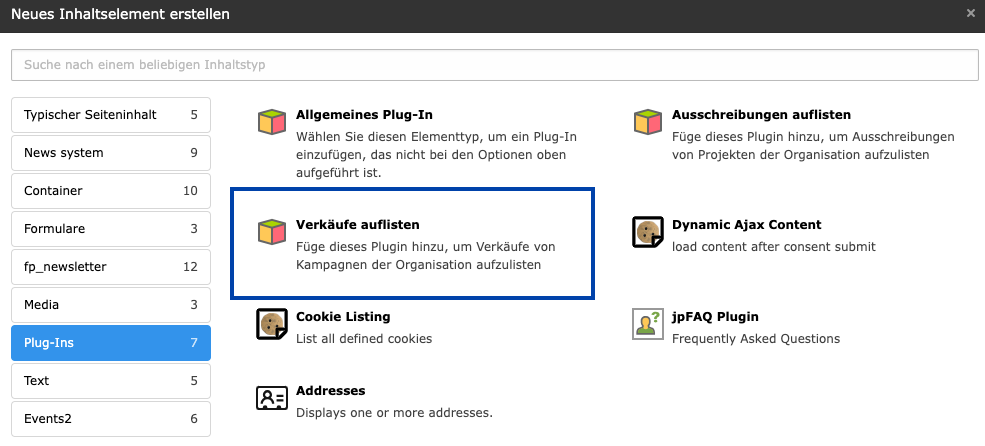
Wenn man das Plugin auch schon direkt im Content Element Wizard auswählen können soll, muss noch folgendes TypoScript ergänzt werden. (EXT:sales/Configuration/TSConfig/Page/ContentElementWizard.tsconfig)
# Configuration for Content Element Wizard
mod.wizards {
    newContentElement.wizardItems {
        plugins {
            elements {
                tenders_list {
                    iconIdentifier = tx-tenders-svgicon
                    title = LLL:EXT:tenders/Resources/Private/Language/locallang_db.xlf:tx_tenders_tender.pluginlabel
                    description = LLL:EXT:tenders/Resources/Private/Language/locallang_db.xlf:tx_tenders_tender.plugindescription
                    tt_content_defValues {
                        CType = list
                        list_type = tenders_list
                        header = LLL:EXT:tenders/Resources/Private/Language/locallang_db.xlf:tx_tenders_tender.pluginlabel
                    }
                }
            }
        }
    }
}

# Add CType Preview
mod.web_layout.tt_content.preview.list.sales_list = EXT:sales/Resources/Private/Templates/PluginPreview/Show.htmlIn Zeile 22 wird noch die Ansicht des ContentTypes in der Seite selbst mit einem Template verfeinert. So sieht man schon in der Übersicht, aus welchem Ordner sich die Extension bedient. Das Template EXT:sales/Resources/Private/Templates/PluginPreview/Show.html sieht wie folgt aus.
<html lang="en" xmlns:f="http://typo3.org/ns/TYPO3/CMS/Fluid/ViewHelpers" data-namespace-typo3-fluid="true">
<h4>Tenders</h4>

<table class="table">
    <thead>
        <tr>
            <th>Config</th>
            <th>Value</th>
        </tr>
    </thead>
    <tbody>
        <tr>
            <td><strong>Header</strong></td>
            <td>{header}</td>
        </tr>
        <tr>
            <td><strong>Storage</strong></td>
            <td>{pages}</td>
        </tr>
    </tbody>
</table>
</html>und hat folgendes Ergebnis

Das Typoscript wird über die Datei EXT:sales/Configuration/page.tsconfig als Typoscript ins Typo3 gepusht.
@import 'EXT:sales/Configuration/TSConfig/Page/ContenElementWizard.tsconfig'Das Icon im SVG-Format legt man unter EXT:Resources/Public/Icons ab. (bspw. sales.svg). Unter EXT:Configuration legt man eine Icons.php an, in der man den Icon-Identifier bescheibt.
<?php

declare(strict_types=1);

use TYPO3\CMS\Core\Imaging\IconProvider\SvgIconProvider;

return [
    // Icon identifier
    'tx-sales-svgicon' => [
        // Icon provider class
        'provider' => SvgIconProvider::class,
        // The source SVG for the SvgIconProvider
        'source' => 'EXT:sales/Resources/Public/Icons/sales.svg',
    ]
];
Alle Klassen für das Plugin kommen ins Verzeichnis EXT:sales/Classes. Einstiegspunkt ist der Controller. Der EXT:sales/Classes/Controller/SaleController.php sieht wie folgt aus.
<?php


declare(strict_types=1);


namespace OeKonzept\Sales\Controller;

use InvalidArgumentException;
use OeKonzept\Sales\Domain\Model\Sale;
use OeKonzept\Sales\Domain\Repository\SaleRepository;
use Psr\Http\Message\ResponseInterface;
use TYPO3\CMS\Extbase\Mvc\Controller\ActionController;

class SaleController extends ActionController
{

    /**
     * @var \OeKonzept\Sales\Domain\Repository\SaleRepository
     */
    protected $saleObjectRepository;

    public function injectSaleRepository(SaleRepository $salesObjectRepository)
    {
        $this->saleObjectRepository = $salesObjectRepository;
    }


    /**
     * Action to list all sales objects
     *
     * @return ResponseInterface
     * @throws InvalidArgumentException
     */

    public function listAction()
    {
        $salesObjects = $this->saleObjectRepository->findSalesWithCampaigns();


        $this->view->assign('sales', $salesObjects);

        return $this->responseFactory->createResponse()
            ->withHeader('Content-Type', 'text/html; charset=utf-8')
            ->withBody($this->streamFactory->createStream($this->view->render()));
    }

    /**
     * Action to show a single sales object
     *
     * @param Sale $salesObject
     * @return ResponseInterface
     * @throws InvalidArgumentException
     */

    public function showAction(Sale $sale)
    {
        $this->view->assign('sale', $sale);

        return $this->responseFactory->createResponse()
            ->withHeader('Content-Type', 'text/html; charset=utf-8')
            ->withBody($this->streamFactory->createStream($this->view->render()));
    }
}
Der Controller bekommt seine Daten aus dem Repository. Das Repo ist zuständig für die Datenbeschaffung und der Controller ist damit von der Datenquelle entkoppelt.
Das EXT:sales/Classes/Domain/SaleRepository.php kann recht leer sein, da es die Grundfunktionalitäten vom Extbase Repository erbt.
<?php

namespace OeKonzept\Sales\Domain\Repository;

use TYPO3\CMS\Extbase\Persistence\QueryResultInterface;
use TYPO3\CMS\Extbase\Persistence\Repository;
use TYPO3\CMS\Extbase\Utility\DebuggerUtility;

class SaleRepository extends Repository
{

    public function findSalesWithCampaigns(): QueryResultInterface
    {
        $query = $this->createQuery();
        $query->setOrderings(['bearbeitungsnummer' => 'ASC']);
        $sales = $query->execute();
        return $sales;
    }
}
Damit Extbase die einzelnen Datensätze in ein Model packen kann, erstellt man ein Domain Model dafür. (EXT:sales/Classes/Domain/Model/Sale.php)
<?php

namespace OeKonzept\Sales\Domain\Model;

use TYPO3\CMS\Extbase\DomainObject\AbstractEntity;

class Sale extends AbstractEntity
{

    protected string $bearbeitungsnummer = '';

    protected string $titel = '';

    protected float $preis = 0.0;

    protected string $preisart = '';

    protected string $beschreibung = '';

    protected \TYPO3\CMS\Extbase\Domain\Model\FileReference $bilder;

    protected \TYPO3\CMS\Extbase\Domain\Model\FileReference $uploads;

    protected int $tx_sales_campaign_uid = 0;


    /**
     * Get the value of bearbeitungsnummer
     */
    public function getBearbeitungsnummer(): string
    {
        return $this->bearbeitungsnummer;
    }

    /**
     * Set the value of bearbeitungsnummer
     */
    public function setBearbeitungsnummer(string $bearbeitungsnummer): self
    {
        $this->bearbeitungsnummer = $bearbeitungsnummer;

        return $this;
    }

    /**
     * Get the value of titel
     */
    public function getTitel(): string
    {
        return $this->titel;
    }

    /**
     * Set the value of titel
     */
    public function setTitel(string $titel): self
    {
        $this->titel = $titel;

        return $this;
    }

    /**
     * Get the value of preis
     */
    public function getPreis(): float
    {
        return $this->preis;
    }

    /**
     * Set the value of preis
     */
    public function setPreis(float $preis): self
    {
        $this->preis = $preis;

        return $this;
    }

    /**
     * Get the value of preisart
     */
    public function getPreisart(): string
    {
        return $this->preisart;
    }

    /**
     * Set the value of preisart
     */
    public function setPreisart(string $preisart): self
    {
        $this->preisart = $preisart;

        return $this;
    }

    /**
     * Get the value of beschreibung
     */
    public function getBeschreibung(): string
    {
        return $this->beschreibung;
    }

    /**
     * Set the value of beschreibung
     */
    public function setBeschreibung(string $beschreibung): self
    {
        $this->beschreibung = $beschreibung;

        return $this;
    }

    /**
     * Get the value of bilder
     */
    public function getBilder(): \TYPO3\CMS\Extbase\Domain\Model\FileReference
    {
        return $this->bilder;
    }

    /**
     * Set the value of bilder
     */
    public function setBilder(\TYPO3\CMS\Extbase\Domain\Model\FileReference $bilder): self
    {
        $this->bilder = $bilder;

        return $this;
    }

    /**
     * Get the value of uploads
     */
    public function getUploads(): \TYPO3\CMS\Extbase\Domain\Model\FileReference
    {
        return $this->uploads;
    }

    /**
     * Set the value of uploads
     */
    public function setUploads(\TYPO3\CMS\Extbase\Domain\Model\FileReference $uploads): self
    {
        $this->uploads = $uploads;

        return $this;
    }

    /**
     * Get the value of tx_sales_campaign_uid
     */
    public function getTxSalesCampaignUid(): int
    {
        return $this->tx_sales_campaign_uid;
    }

    /**
     * Set the value of tx_sales_campaign_uid
     */
    public function setTxSalesCampaignUid(int $tx_sales_campaign_uid): self
    {
        $this->tx_sales_campaign_uid = $tx_sales_campaign_uid;

        return $this;
    }
}
Extbase wird mit der entsprechenden Tabelle, welche die Daten für das Model enthält in EXT:sales/Configuration/Extbase/Persistance/Classes.php verbunden.
<?php

/**
 * Mapping of classes to tables
 */

declare(strict_types=1);

return [
    \OeKonzept\Sales\Domain\Model\Sale::class => [
        'tableName' => 'tx_sales_object',
    ]
];
Der Controller für das Plugin muss konfiguriert werden in der EXT:sales/ext_localconf.php.
<?php

use OeKonzept\Sales\Controller\SaleController;
use TYPO3\CMS\Extbase\Utility\ExtensionUtility;

ExtensionUtility::configurePlugin(
    'Sales',
    'list',
    [
        SaleController::class => 'list, show'
    ]
);
Für die Auflistung der einzelnen Datensätze bspw. EXT:sales/Resources/Private/Templates/Sale/List.html
<ul>
    <f:for each="{sales}" as="sale">
        <li>
            <f:link.action action="show" arguments="{sale: sale}" class="btn btn-link">{sale.titel}
            </f:link.action>
        </li>
    </f:for>
</ul>Mit folgendem Befehl bekommt man sein System ggf. wieder zum Laufen, wenn bspw. Berechtigungsprobleme das Lesen von Dateien verhindern und damit das komplette System crashen.
ddev debug testDatei .ddev/php/tz.ini anlegen und folgendes eintragen date.timezone = Europe/Berlin
Dann ddev restart
Im Setup des Templates der Seite angeben
config.contentObjectExceptionHandler = 0Fix 1.
Entweder über die excludeFile Option
Fix 2 (Dieser Punkt ist entscheidend)
ODER nach search.useIgnoreFiles suchen in den Einstellungen und auf false setzen.
list diskLaufwerk auswählen
select disk 1 Löschen der Daten
clean
clean all # (mehr als eine Partition)
Partition anlegen
create partition primaryPartition auswählen
select partition 1Auf FAT formatieren
format fs=fat32 quickCREATE EVENT IF NOT EXISTS one_time_log
ON SCHEDULE AT CURRENT_TIMESTAMP
DO
INSERT INTO messages(message) VALUES('One-time event');