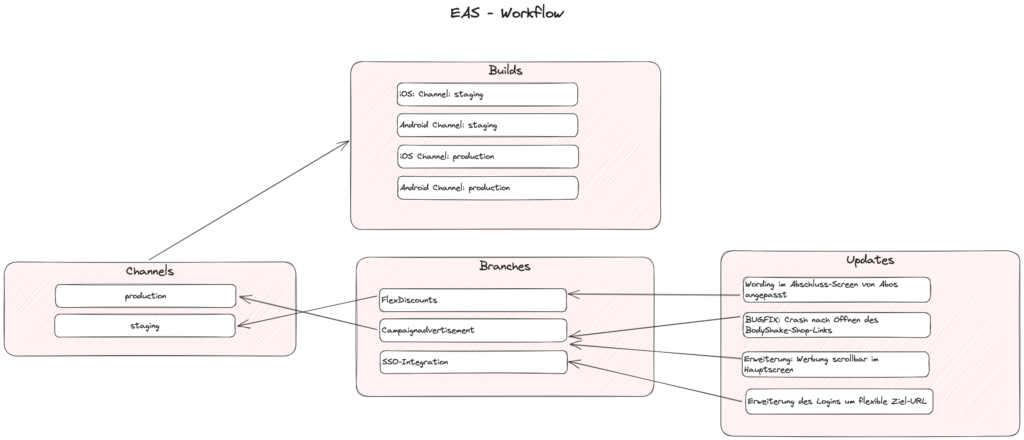
In der EAS – Konfiguration eas.json im Projektverzeichnis werden grundlegend die Channels und deren
Eigenschaften festgelegt. Es werden die Profile „stage“ und „production“ festgelegt und welchen
Channels diese zuzuordnen sind. (Bspw. stage gehört zum Channel staging)
Wenn man nun ein Release in der EAS-Cloud bauen lässt, wird dieses automatisch dem jeweiligen Channel
zugeordnet.
Man kann Branches anlegen, diese einem Channel zuweisen, wiederum Updates einspielen und diese einem
Branch zuweisen. (Kette)
Somit ist man in der Lage einen Build, bspw. Production schnell auf einen vorigen Branch zurückzustellen.
Updates werden über den Branch in den zugewiesen Channels übertragen und OHNE neues Release
im Store sofort per Over The Air Update ausgerollt. Nutzer bekommen dieses Update automatisch
ausgeliefert.
Beispiel eas.json
{
  "cli": {
    "version": ">= 0.52.0"
  },
  "build": {
    "development": {
      "env": {
        "ENV": "development"
      },
      "developmentClient": true,
      "distribution": "internal"
    },
    "preview": {
      "env": {
        "ENV": "development"
      },
      "distribution": "internal"
    },
    "stage": {
      "env": {
        "ENV": "production"
      },
      "distribution": "internal",
      "channel": "staging"
    },
    "production": {
      "env": {
        "ENV": "production"
      },
      "channel": "production"
    }
  },
  "submit": {
    "production": {
      "ios": {
        "appleId": "APPLE_ID",
        "appleTeamId": "APPLE_TEAM_ID"
      }
    }
  }
}Code-Sprache: JSON / JSON mit Kommentaren (json)EAS – Cheatsheet
Stage Release für Plattformen
eas build –profile stage –platform ios
eas build –profile stage –platform android
Production Release für Plattformen bauen
eas build –profile production –platform ios
eas build –profile production –platform android
Production Release für Plattformen veröffentlichen
eas submit –platform ios
eas submit –platform android
Over the air Update für alle Apps in Release-Channel „staging“
expo publish –release-channel staging
Ein neues Update mit einem neuen Branch erstellen
eas update –branch Campaignadvertisement –message „Kampagnenwerbung integriert“
Einem Channel einen Branch zuweisen
eas channel:edit production –branch version-2.0
DOC https://docs.expo.dev/eas-update/eas-cli/ und https://docs.expo.dev/eas-update/how-it-works/